🚀 Cómo crear múltiples guías usando el archivo CSV en WeShip
La función de carga múltiple te permite generar varias guías de envío al mismo tiempo, cargando un archivo CSV con la información de tus pedidos. Sigue estos pasos para hacerlo correctamente 👇
🧩 1. Descarga la plantilla CSV
Entra a tu cuenta de WeShip.
Haz clic directamente en el ícono “▾” junto al botón “Crear guía” y selecciona “Crear guías en lote” en el menú desplegable.
Descarga la plantilla CSV de ejemplo.
💡 Este archivo incluye los encabezados y formato que debes respetar. No cambies los nombres de las columnas.
📋 2. Llena la plantilla con tus pedidos
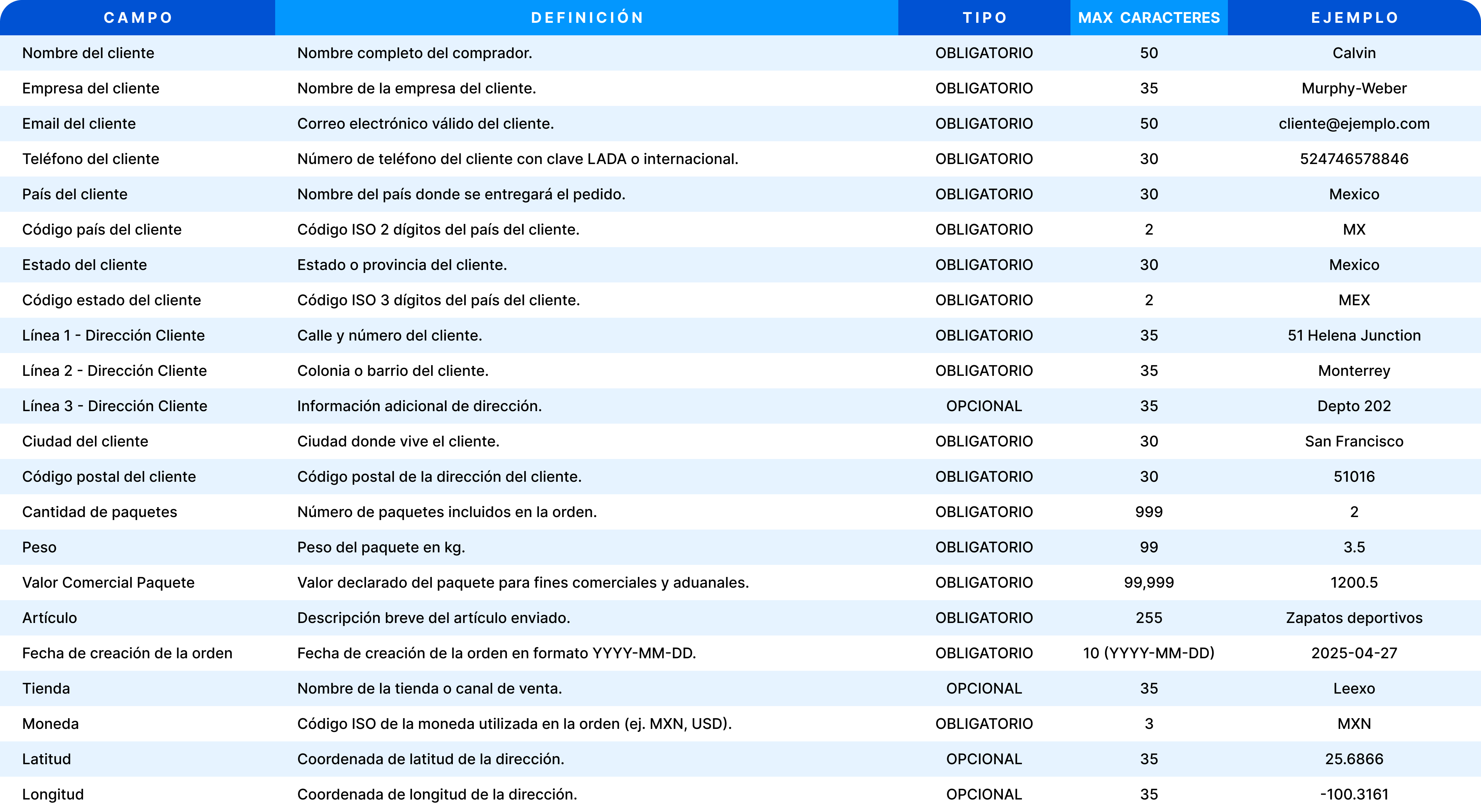
Cada fila representa una guía o pedido distinto. A continuación, te explicamos los campos más importantes 👇
🧠 Importante:
La dirección de origen se toma automáticamente de la dirección que tienes configurada por defecto en tu cuenta.
Si una columna no aplica para ti, déjala vacía, no la elimines.
Los valores deben ir sin comas ni símbolos (usa punto decimal: 1200.50).
📁 3. Guarda el archivo y súbelo a WeShip
Guarda tu archivo en formato CSV (delimitado por comas).
Sube tu archivo
Si todo está correcto, podrás cotizar las guías directamentey recibirás un correo con el resumen de la importación. Si hay errores, WeShip te notificará con los renglones y campos específicos que debes corregir.
📦 4. Genera tus guías
Ve a la sección de Órdenes, ahí es donde podrás ver todas las órdenes importadas. Selecciona las que desees y genera las guías, ya sea una por una o en lote.