
Suscríbete a nuestra Newsletter


WeShip Mexico




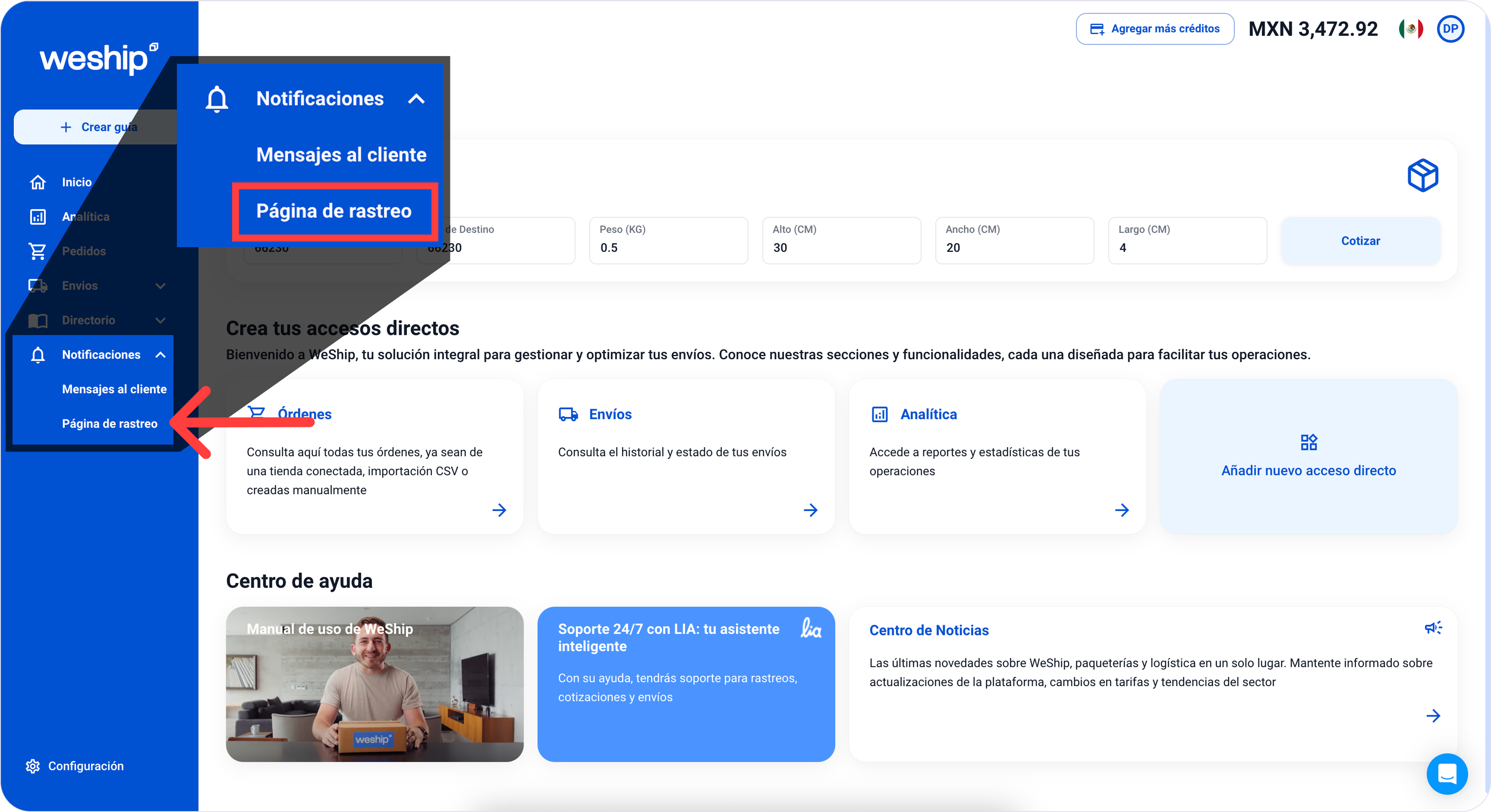
1. Dirígete al menú lateral y da clic en la pestaña “Notificaciones” esta desplegará un sub-menú, da clic en el que dice “Página de rastreo”
2. Da clic en el botón “+ Crear nueva página de rastreo”

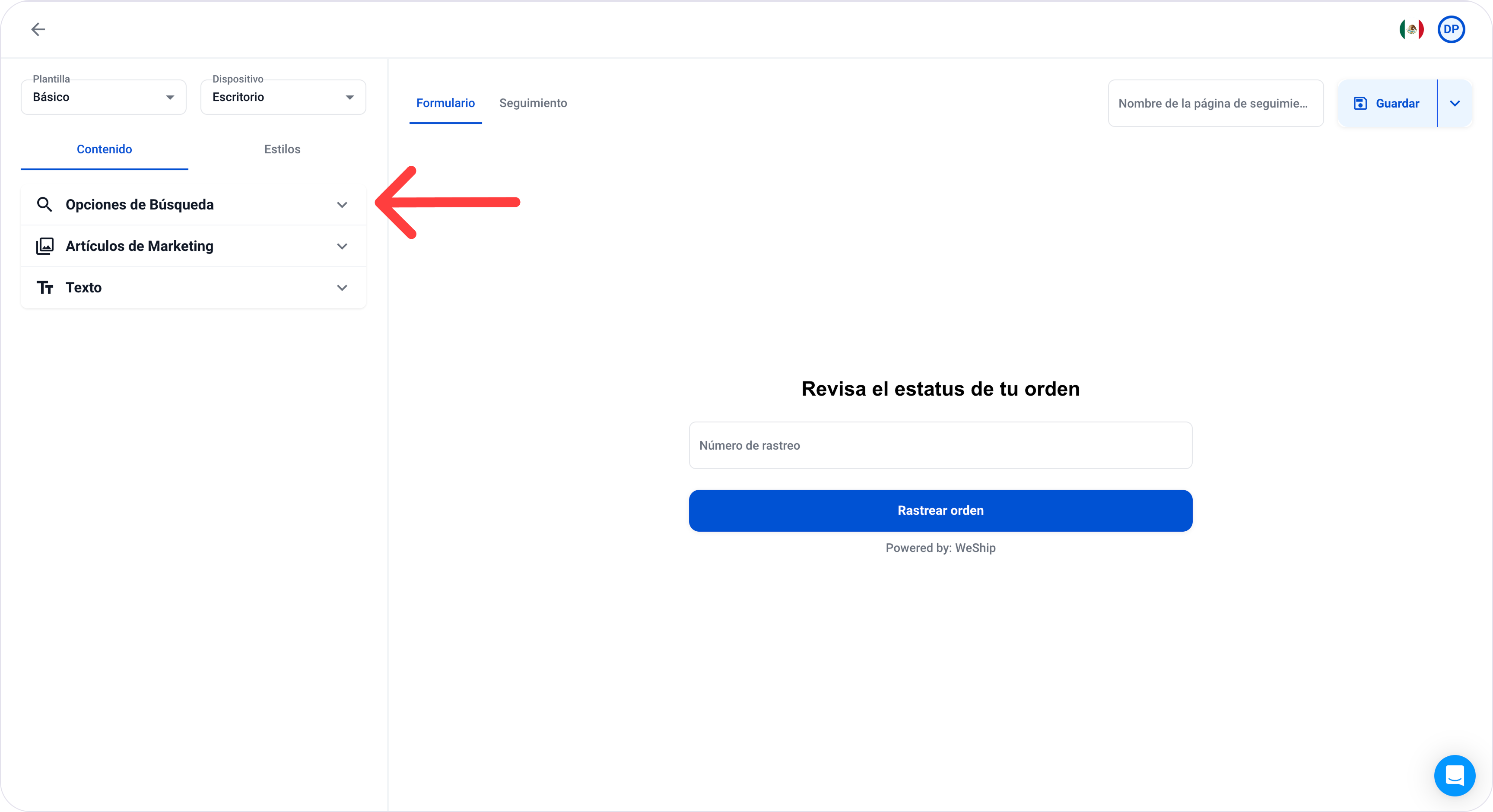
3. Se abrirá un builder en el que podrás personalizar el formulario de tu página de rastreo. Siguiendo el orden, da clic en “Opciones de búsqueda”
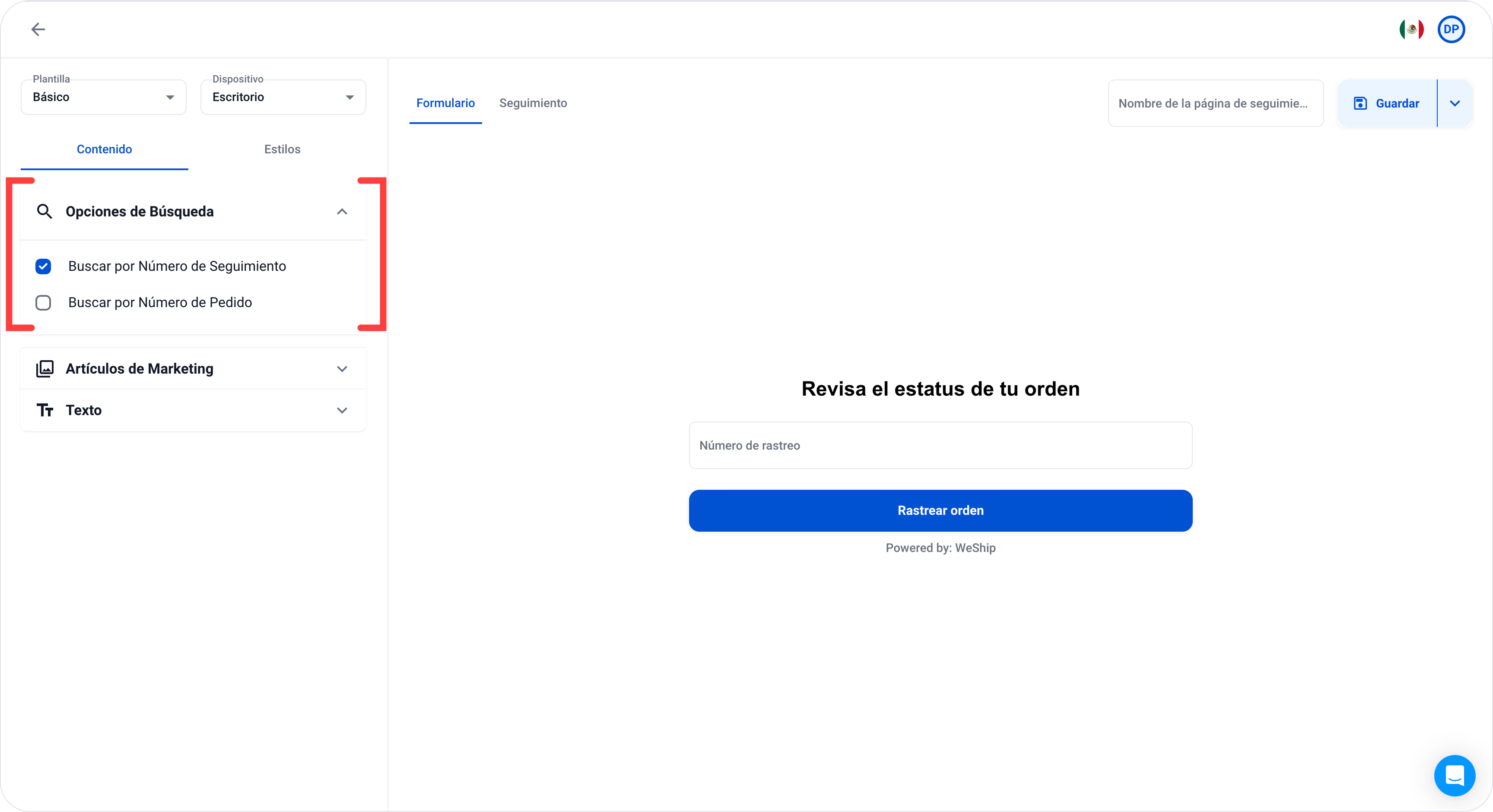
4. Podrás seleccionar entre las opciones “Buscar por Número de Seguimiento” o “Buscar por Número de Pedido” puedes seleccionar cualquiera de las dos opciones. Esta será la opción de búsqueda que se le solicitará al usuario para rastrear su pedido.
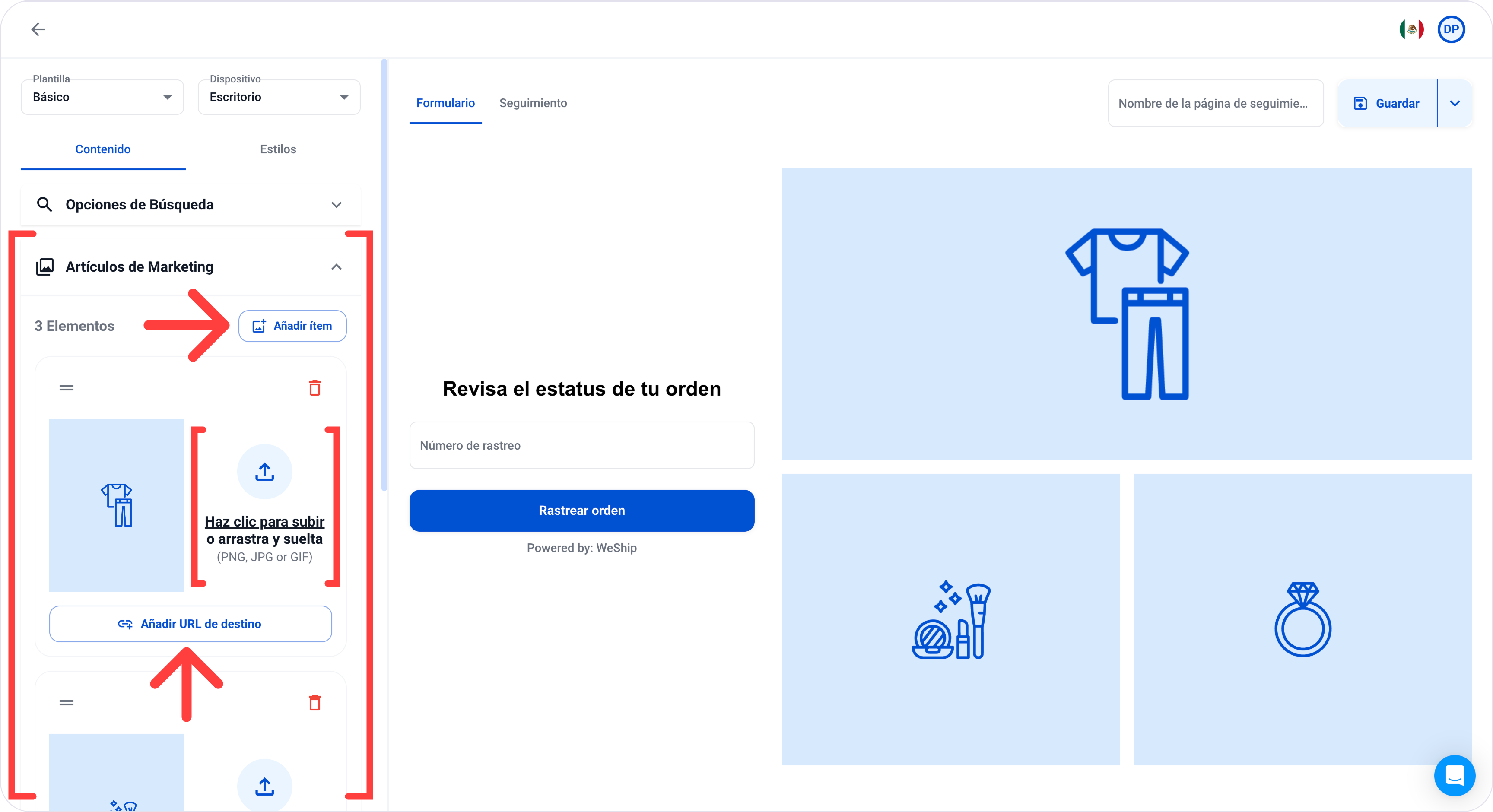
5. La siguiente configuración es “Artículos de Marketing” aquí podrás agregar imágenes o banners publicitarios (PNG, JPG o GIF) de los productos de tu tienda, los cuales puedes agregar el link que los redireccione a nuevas colecciones, etc. Puedes agregar un máximo de 4 artículos de Marketing.
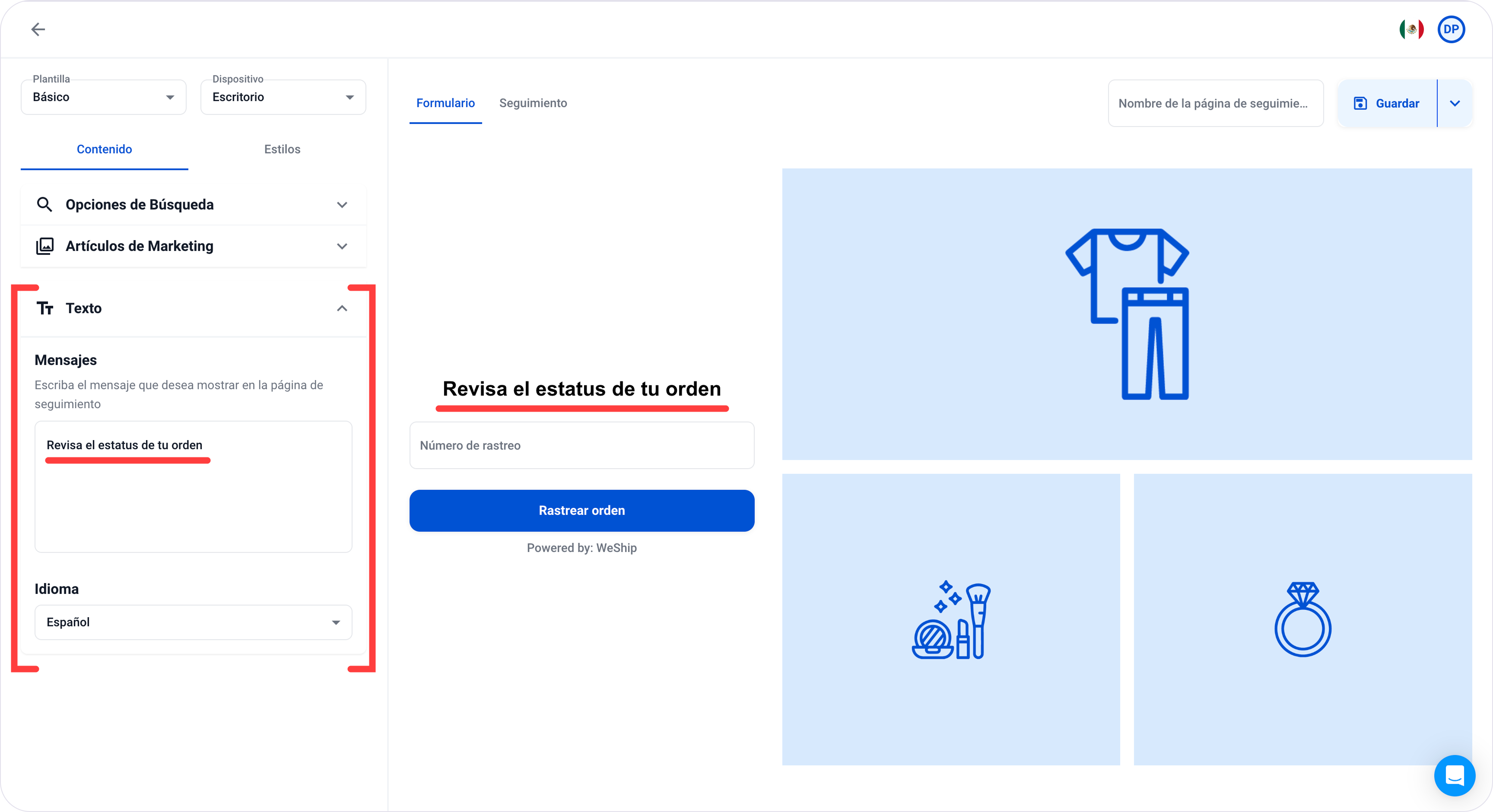
6. En la configuración “Texto” podrás editar el mensaje del titulo y el idioma de la página de rastreo.
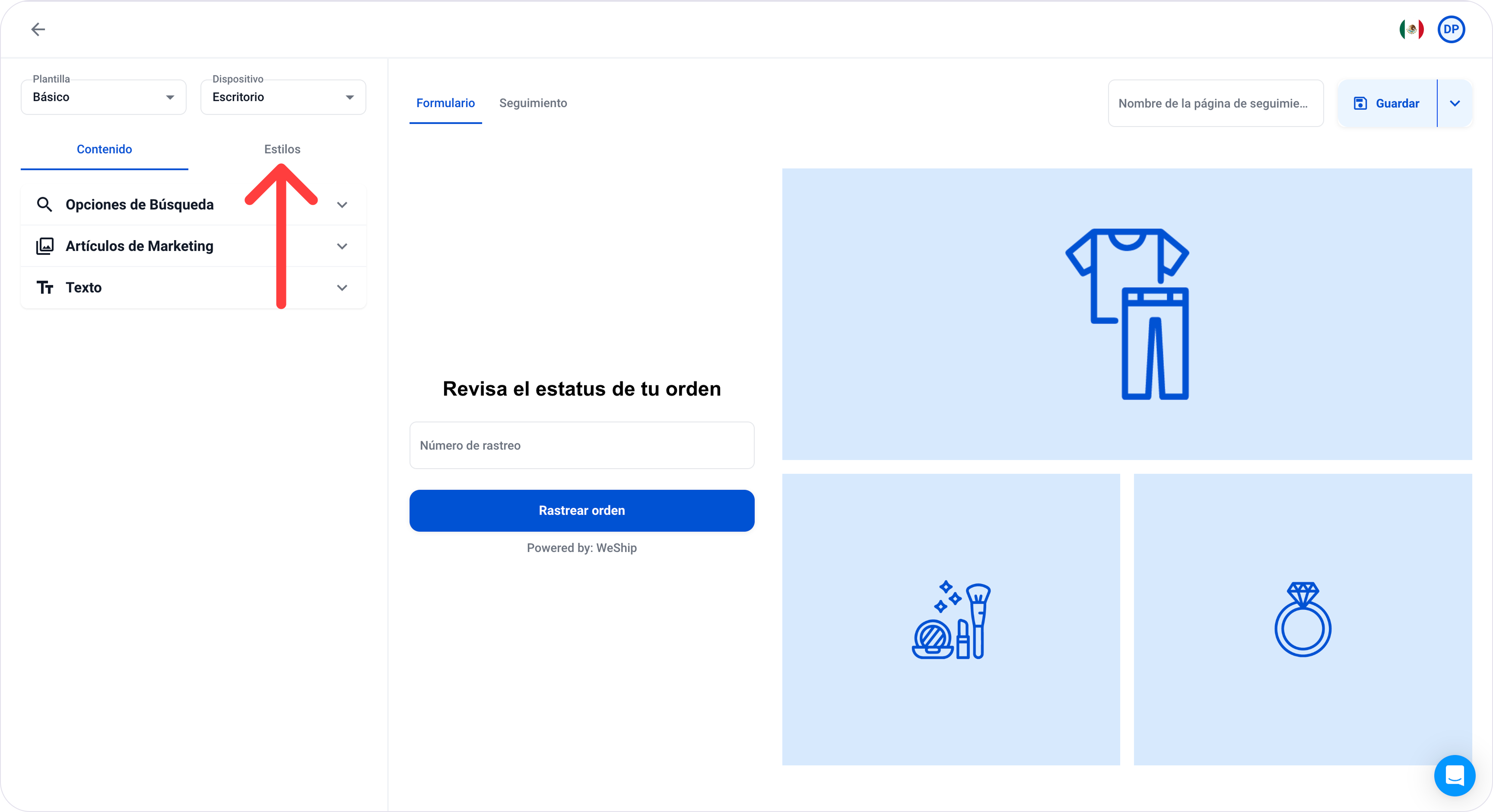
7. Una vez establecidas estas configuraciones, da clic en la pestaña “Estilos”
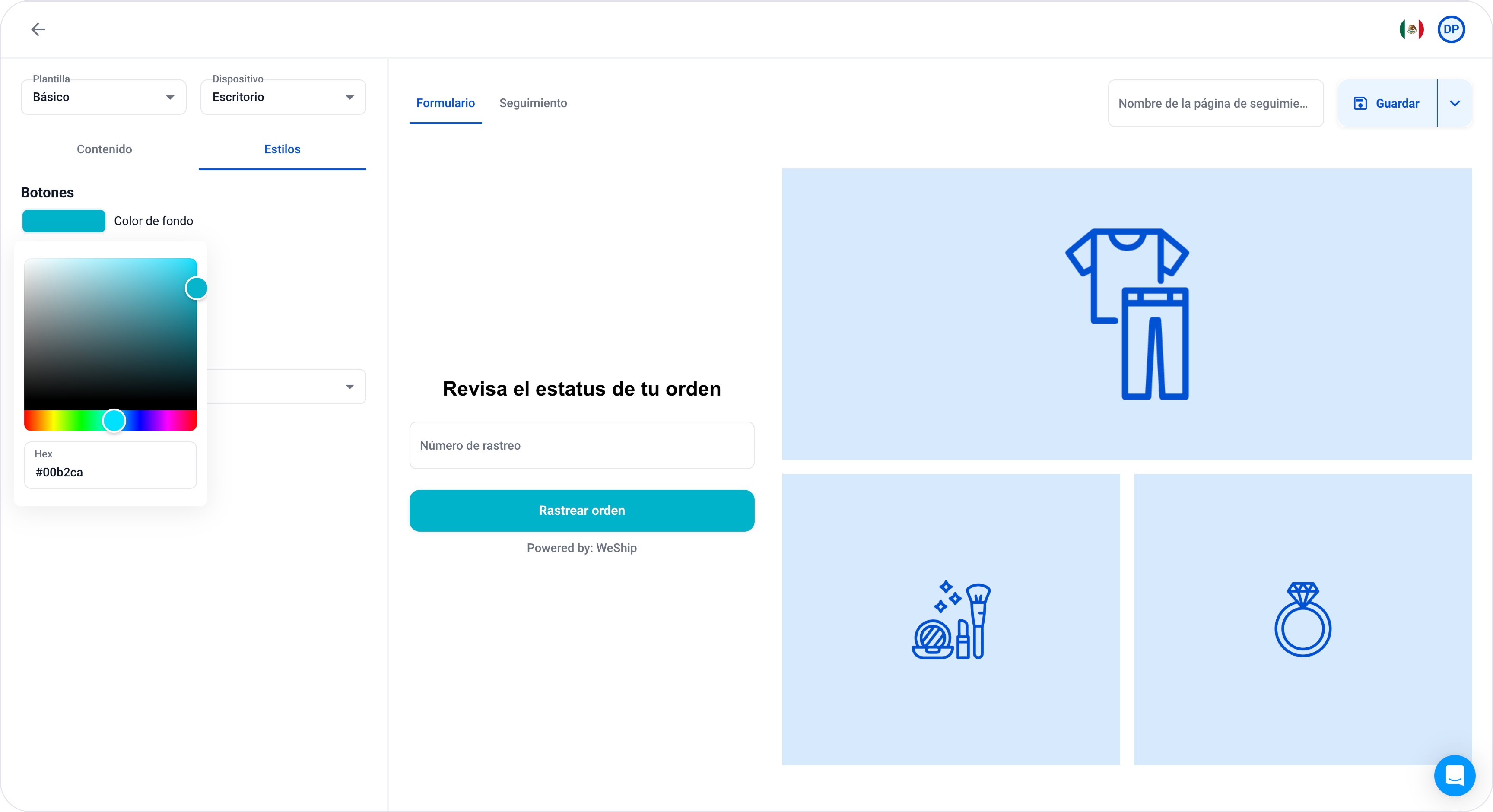
8. Aquí podrás personalizar los colores de los botones y textos, adecuándolos a los lineamientos de tu marca o al branding de tu tienda en línea.

9. Puedes elegir cualquier color dando clic en el rectángulo de color, el cual abrirá un selector de colores.
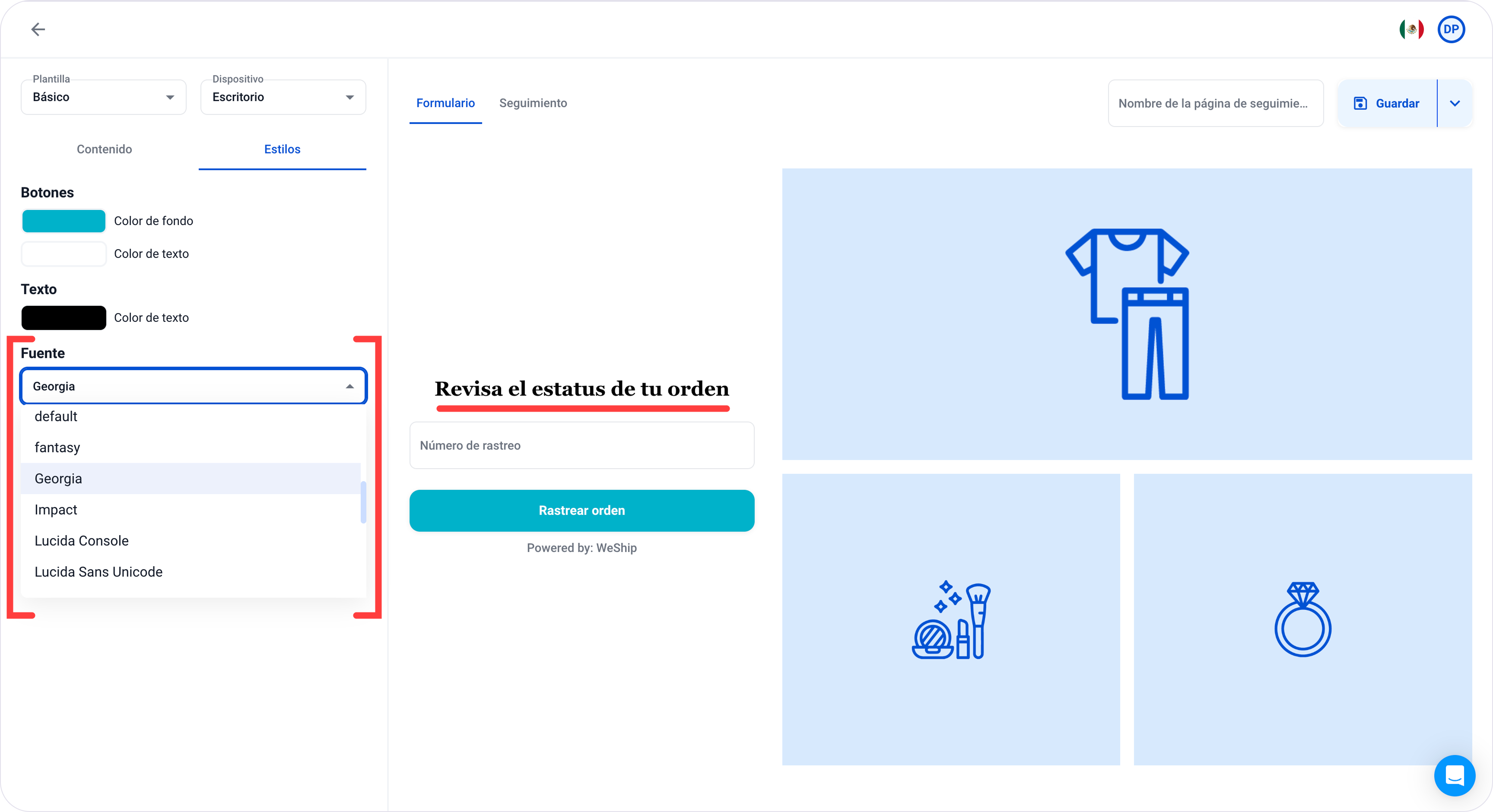
10. También puedes cambiar la fuente del texto del mensaje principal.
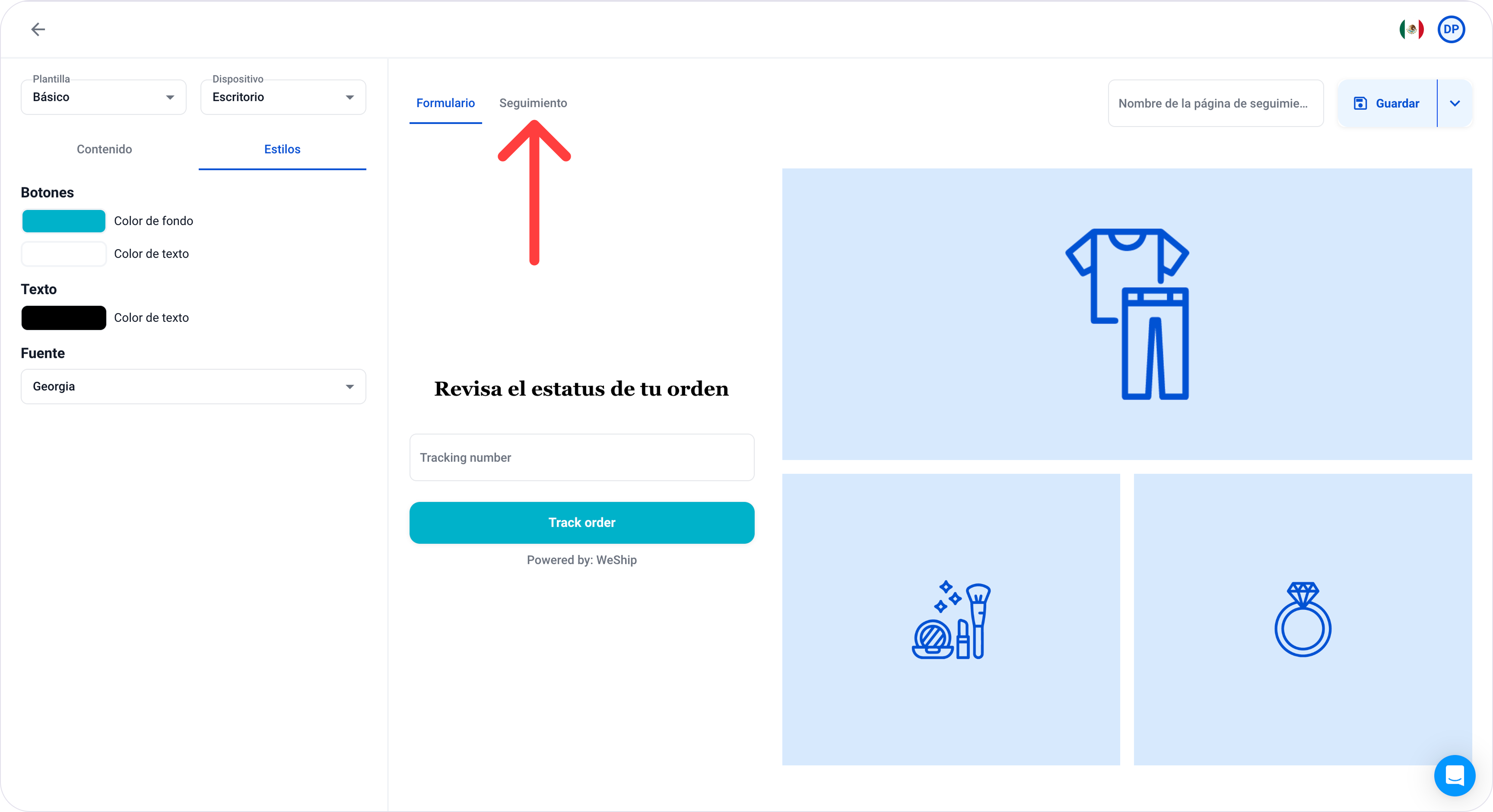
11. Una vez que estés conforme con los estilos del formulario, da clic en la pestaña “Seguimiento”
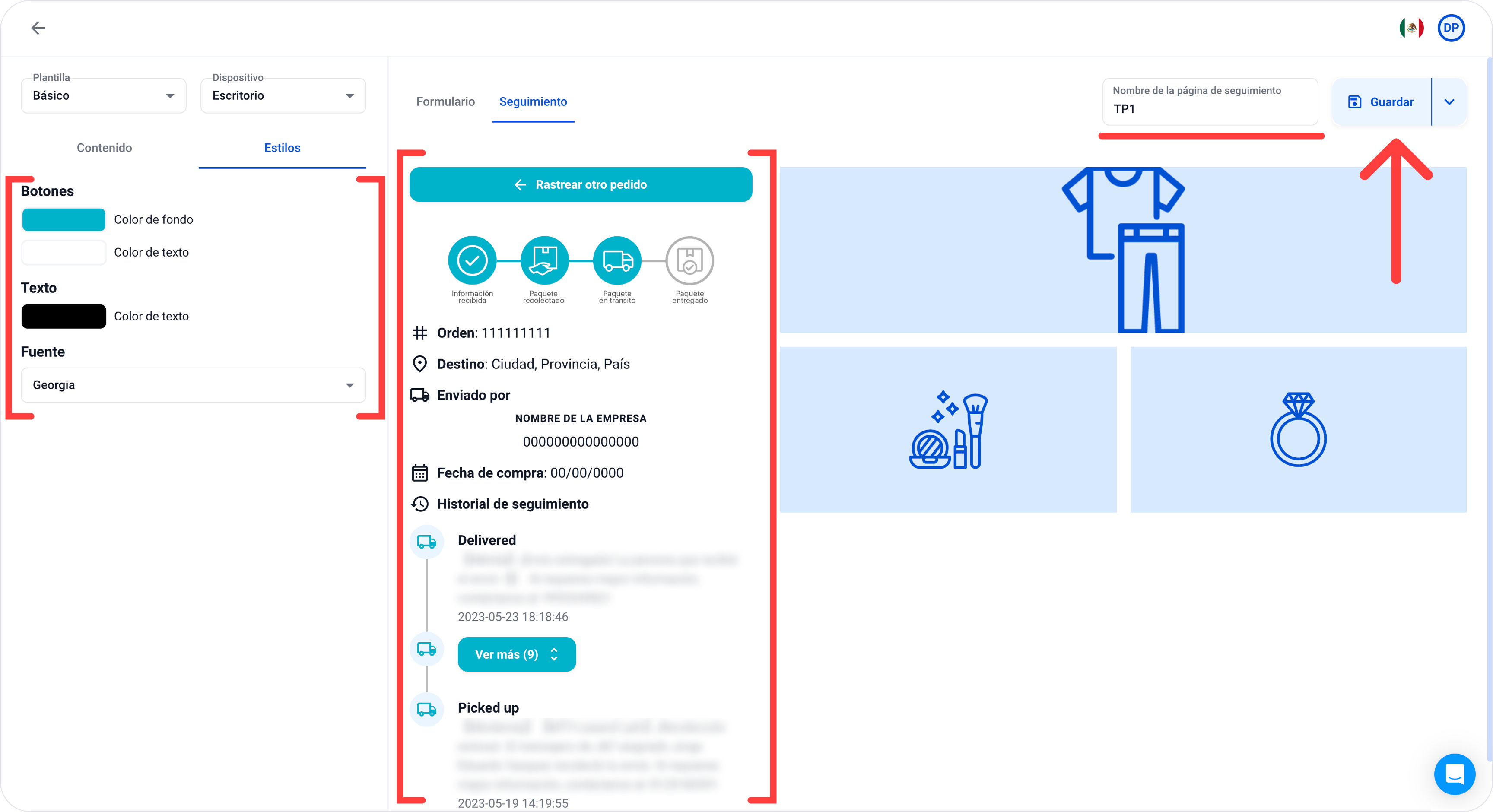
12. Esta será la pantalla que se mostrará a los usuarios una vez que hayan llenado el formulario anterior. Aquí encontrarán el rastreo detallado de sus pedidos. Esta pantalla también se puede personalizar desde la pestaña “Estilos”
Cuando estés conforme de la personalización de la página de rastreo, asígnale un nombre y da clic en el botón “Guardar”
13. Al regresar a la pantalla principal de “Páginas de Seguimiento” encontrarás tu página de rastreo en la sección “Borradores”


